Products오리지널
어디 적을지 고민하다 생각이 날아갔다면 — 먼저 말풍선에 적고 정리는 나중에 하는 메모 앱, 오렌지메모
메모를 쓰기 전에 어디에 넣을지부터 정해야 하는 게 불편했던 JS Yoo 씨가 만든 Android 메모 앱이에요. 적은 내용을 먼저 말풍선으로 저장하고, 필요해지면 일정·할 일·프로젝트·자료로 보내요.
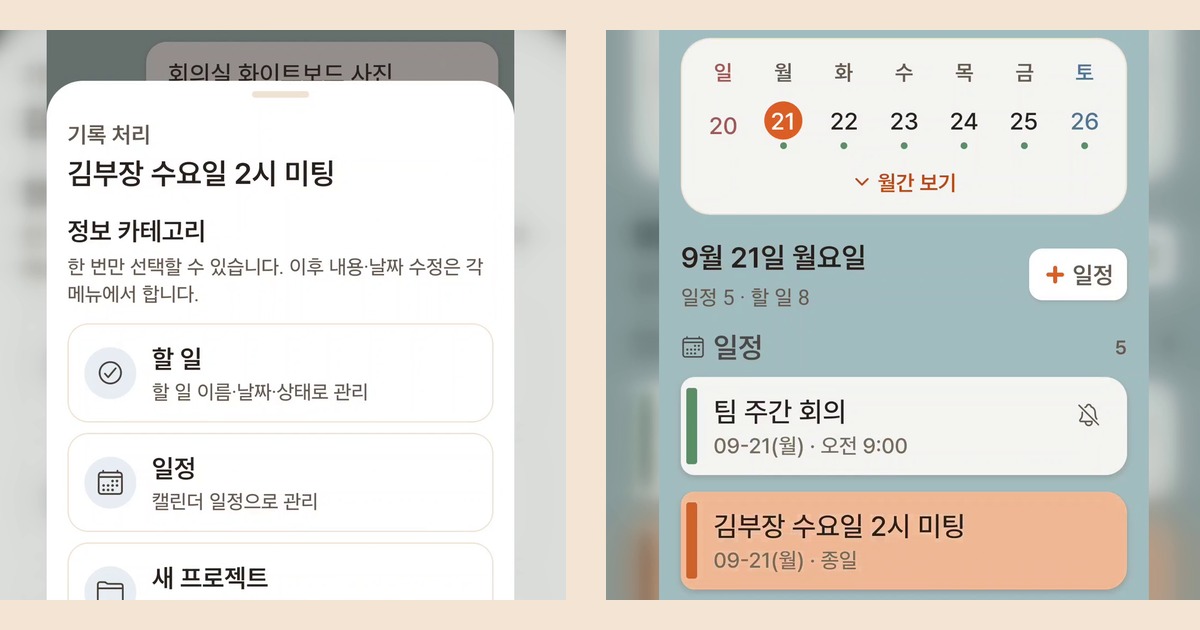
메모를 하려고 앱을 열면 먼저 메모인지, 할 일인지, 일정인지부터 정해야 했어요. JS Yoo 씨는 그 선택이 오히려 기록을 방해한다고 느꼈어요. 여러 메모·생산성 앱을 써 봤는데, 단순한 앱은 쓰기는 편해도 나중에 다시 찾기 어려웠고, 기능이 많은 앱은 입력할 때부터 분류와 구조를 정해야 해서 금방 지쳤다고 해요. 떠오른 멜로디를 녹음해 두고도 그 파일을 다시 찾지 못하는 일이 반복됐고요. 그래서 이런 생각을 하게 됐어요.
"그냥 쉽게 적을 수 있으면서도, 나중에 정리할 기능은 충분한 앱을 직접 만들자."
그렇게 만든 앱이 오렌지메모(https://orangememo.vercel.app)예요. 기존에는 적기 전에 어디에 넣을지 정해야 했다면, 오렌지메모는 적은 내용을 먼저 말풍선으로 저장하고 정리는 필요해졌을 때 해요. 카카오톡 나에게 보내기처럼 바로 적을 수 있고, 나중에 일정·할 일·프로젝트·자료로 이어 붙일 수 있어요.
앱을 열면 이미 입력창이라, 적은 건 '미분류' 말풍선으로 남아요
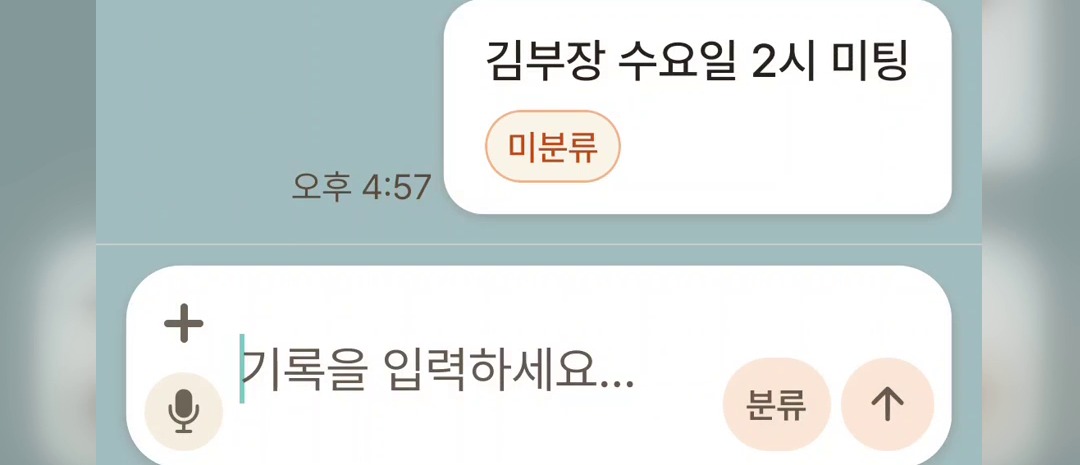
메이커에 따르면 카카오톡 나에게 쓰기는 입력창이 나올 때까지 네 단계를 거치지만, 오렌지메모는 앱을 여는 한 단계면 돼요. 기록 앱은 기능보다 손가락 횟수에서 갈린다는 게 JS Yoo 씨의 생각이에요. 쓰고 보내면 바로 기록되고, 처음부터 어디에 넣을지 아는 내용이면 입력창의 '분류' 버튼으로 적으면서 정리할 수도 있어요.
정리할 때가 되면 말풍선을 눌러 할 일·일정·프로젝트·자료로 보내요
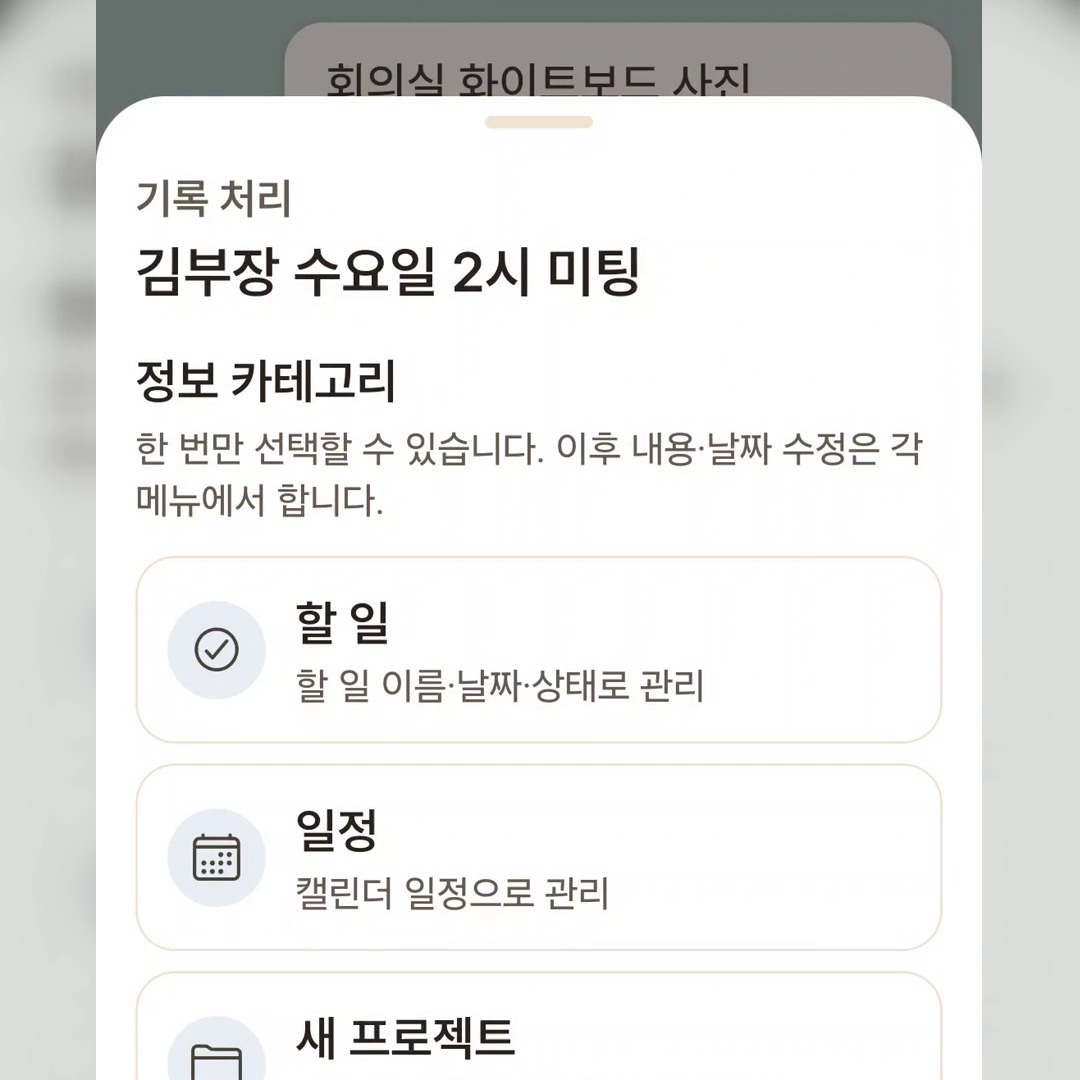
말풍선을 누르면 '기록 처리' 창이 떠서 할 일, 일정, 새 프로젝트, 프로젝트 업무, 자료실 중 보낼 곳을 고를 수 있어요. 창에는 한 번만 선택할 수 있고 이후 내용과 날짜는 각 메뉴에서 고친다고 적혀 있어요. 분류하지 않고 그대로 둬도 기록은 남고 검색으로 다시 찾을 수 있어요. 급하게 찍은 사진도 앱에서 바로 찍어 앱 안에 남기면 앨범은 그대로예요. 손이 바쁠 땐 말로 적어도 돼요. 사진·파일·음성도 말풍선에 같이 붙일 수 있고, 홈 화면 위젯으로도 바로 적어 둘 수 있어요.
일정으로 보낸 기록은 캘린더 안에 모여요
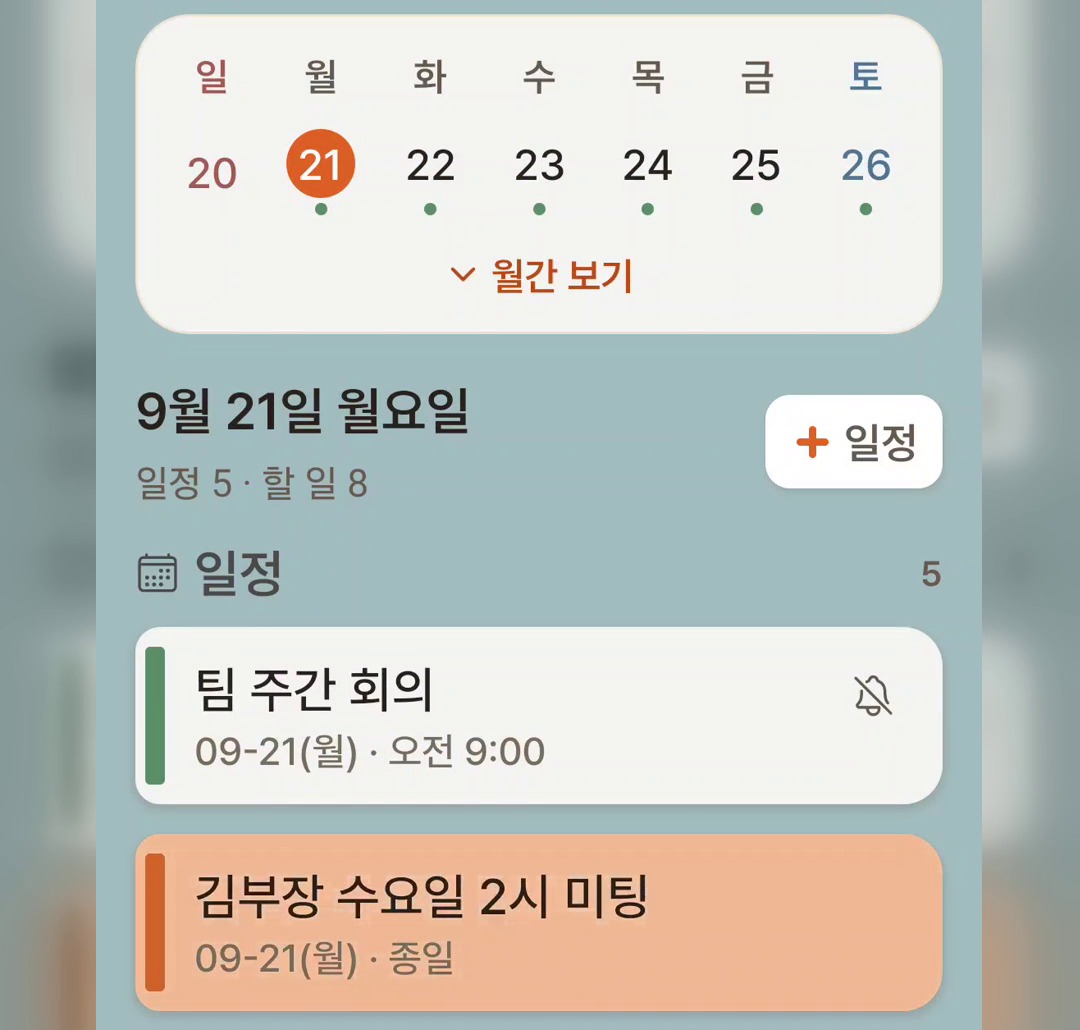
일정으로 보내면 일정 탭의 캘린더에 들어가고, 연결하면 쓰던 Google 캘린더에서도 같이 볼 수 있어요. 프로젝트로 보내면 관련 할 일을 한데 묶고 지금 먼저 할 일을 '다음 행동'으로 정해 둘 수 있어요. 프로젝트 업무와 사진·파일·녹음은 정리해서 그대로 메일로 보낼 수도 있고, 기록을 공유카드로 만들어 전할 수도 있어요. 로그인 없이 바로 쓸 수 있고 Google·카카오 계정은 캘린더를 연결할 때만 필요해요. 기록은 기기에 먼저 저장되고, 백업은 기기 저장·Google Drive·메일 전달 세 가지예요. 아직은 Android 8.0 이상에서만 쓸 수 있고, Google Play 앱 정보에는 '광고 포함'으로 표시돼 있어요.
생각나는 대로 일단 적어 두고 싶은 분, 메모·일정·할 일을 여러 앱에 나눠 두기 번거로운 직장인·자영업자·프리랜서에게 맞는 앱이에요. Android 폰이라면 Google Play에서 '오렌지메모'로 찾을 수 있어요.
메이커가 직접 만든 소개 영상은 오렌지메모 소개 쇼츠에서 볼 수 있어요.
출처
Products 기사 더 보기
ORIGINALProducts · Builders
크롬 탭 수십 개 사이에서 하던 일을 놓쳤다면 — AI 버튼 한 번에 탭을 업무별 그룹으로 묶는 크롬 확장, 탭집사
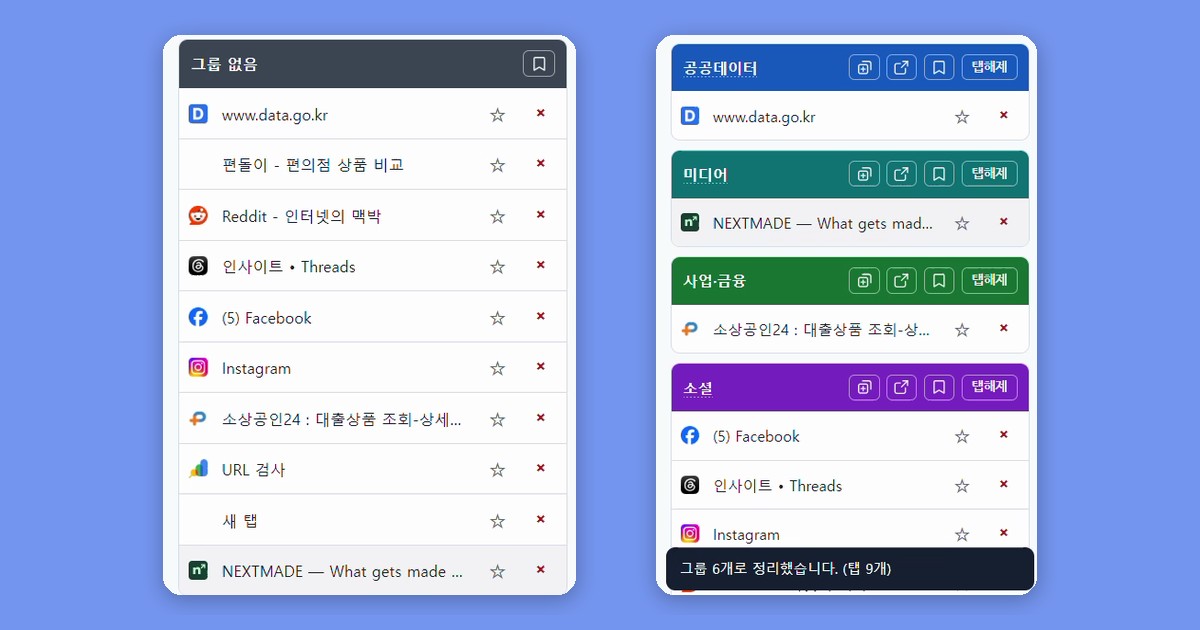
여러 프로젝트를 오가며 크롬 탭 수십 개를 열어 두던 상상콘텐츠가 만든 크롬 확장이에요. 흩어진 탭을 사이드 패널 하나에 모으고, AI 버튼 한 번으로 실제 크롬 탭 그룹과 순서까지 업무별로 정리해요.
ORIGINALProducts · Builders
AI 사주 풀이, 글자부터 맞는지 궁금했다면 — 만세력으로 계산하고 풀이만 AI에게 맡기는 사주 서비스, 점쟁이 여우
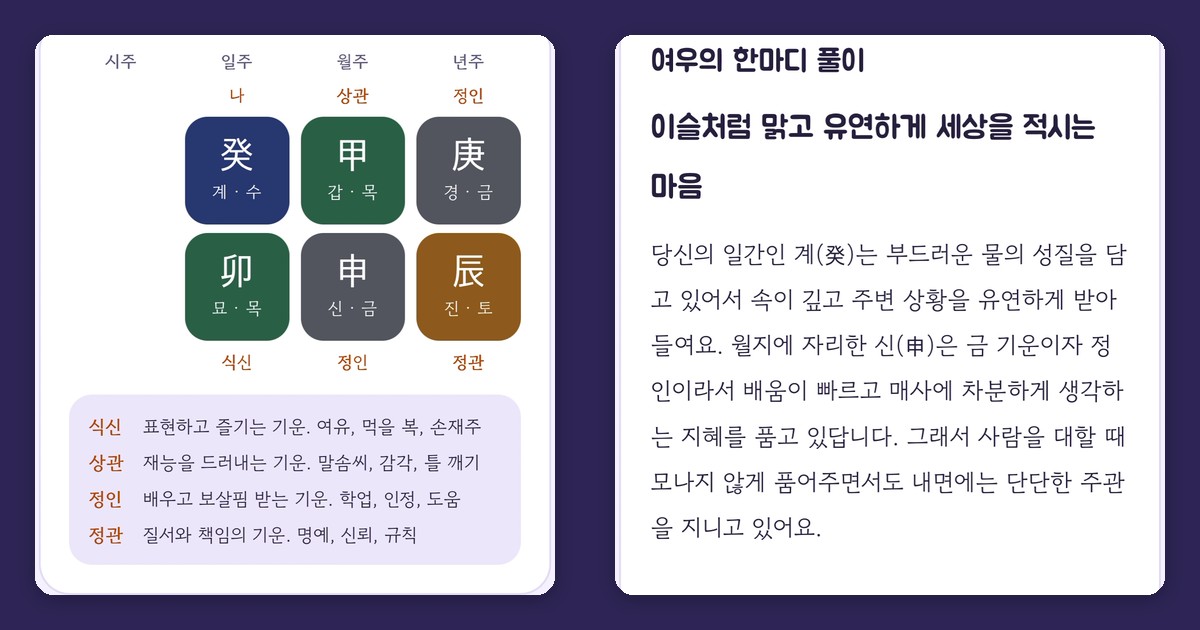
사주 여덟 글자는 만세력 코드로 직접 계산하고 AI에게는 풀이만 맡기는 웹 사주 서비스예요. 생년월일을 넣으면 명식·오행·대운이 먼저 나오고, 여우 점술가가 그 글자를 쉬운 말로 풀어 줘요.
ORIGINALProducts · Builders
AI로 만든 웹앱, 자랑하기도 구경하기도 어렵다면 — 직접 써 보고 배지를 달아 진열하는 가게, 바이브마트
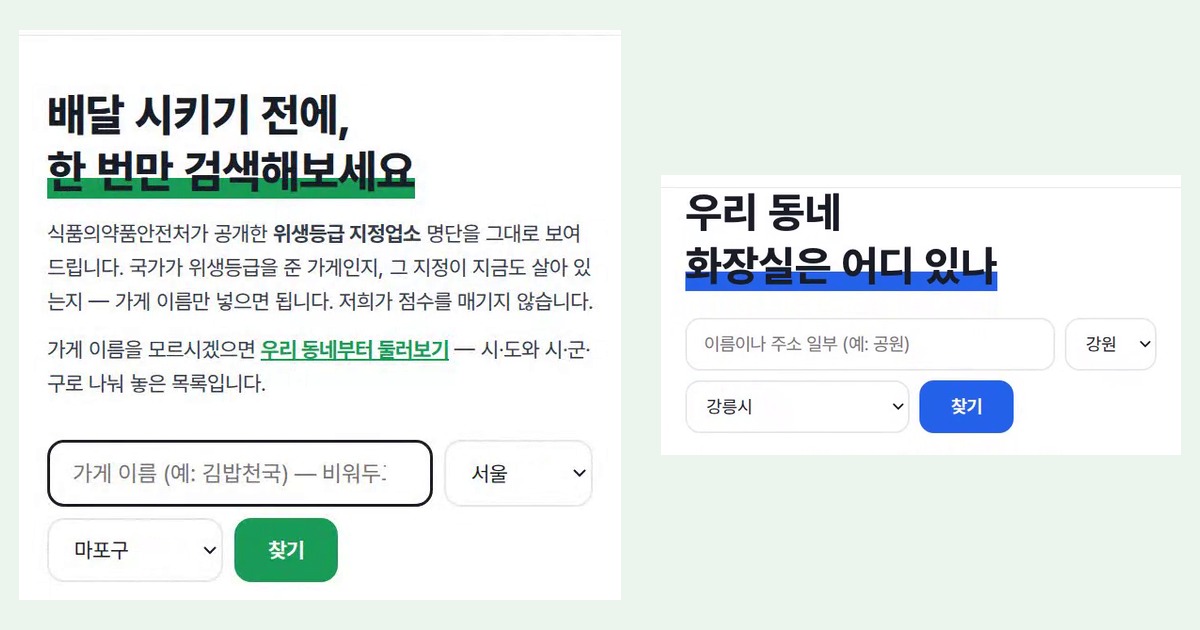
AI로 웹앱을 만드는 사람이 갑자기 늘었는데 자랑하기도 구경하기도 어렵다고 느낀 주인장이 연 큐레이션 가게예요. 주인장이 써 본 뒤 '쓸모확정'·'은근쓸모' 배지를 달고, 식당 위생등급과 공중화장실 같은 공공자료 앱을 설치 없이 열어 봐요.