Products브리프
크롬 '향상된 보호 모드' 직접 눌러 보니…설명 두 칸이 열리고, 되돌리기는 한 번
크롬 보안 설정의 세이프 브라우징은 세 단계다. 향상된 보호 모드를 켜면 무엇이 달라지고 무엇이 Google로 전송되는지, 화면에 적힌 문구 그대로 확인했다.
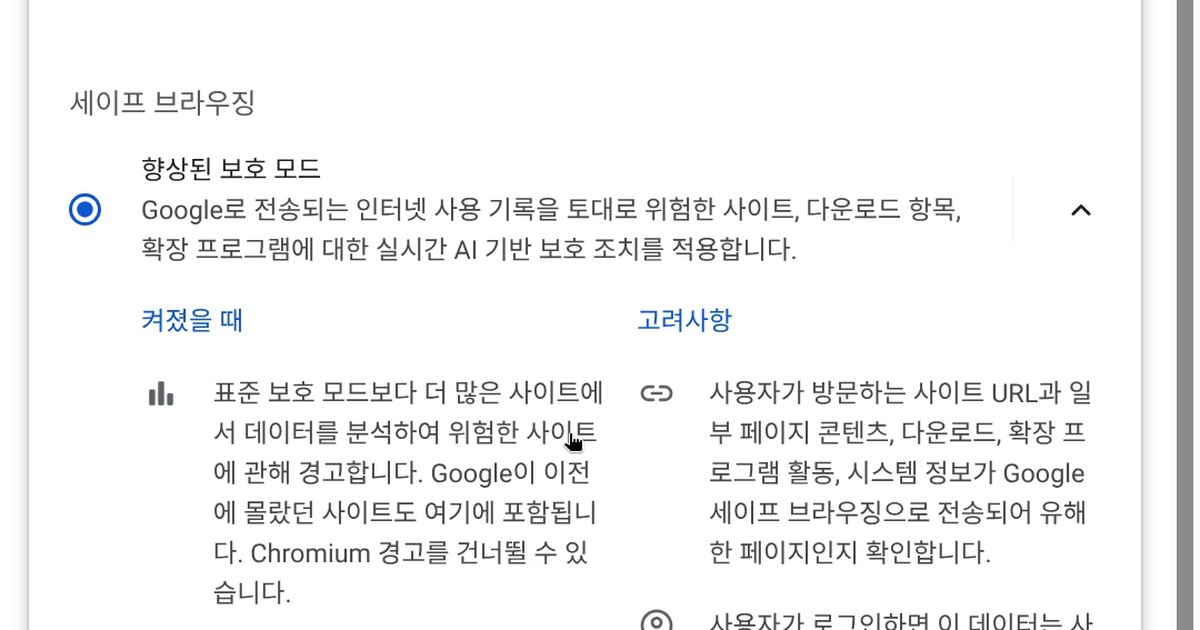
크롬에는 위험한 사이트와 다운로드를 걸러 주는 '세이프 브라우징' 설정이 있다. 보호 수준은 세 가지이고, 기본으로는 가운데 단계인 표준 보호 모드가 켜져 있다. NEXTMADE는 로그인하지 않은 새 크롬 프로필에서 이 화면을 직접 열어, 한 단계 위인 '향상된 보호 모드'를 눌렀다가 다시 되돌려 봤다.
무엇이 나왔나
크롬 오른쪽 위 더보기 메뉴에서 설정으로 들어가 '개인 정보 보호 및 보안'을 고른 뒤 '보안'을 누르면 세이프 브라우징 항목이 나온다. 선택지는 '향상된 보호 모드', '표준 보호 모드', '보호되지 않음(권장되지 않음)' 세 개다.
Google 고객센터 설명에 따르면 표준 보호 모드가 기본값이다. 이번에 연 새 프로필도 처음에는 표준 보호 모드가 골라져 있었다.
실제로 되는 것
향상된 보호 모드를 누르자 바로 아래에 '켜졌을 때'와 '고려사항' 두 칸이 펼쳐졌다. 화면에 적힌 문구를 그대로 옮기면 이렇다.
'켜졌을 때' 칸에는 표준 보호 모드보다 더 많은 사이트에서 데이터를 분석해 위험한 사이트를 경고하고, Google이 이전에 몰랐던 사이트도 여기에 포함된다고 적혀 있다. 의심스러운 다운로드 항목을 심층 스캔한다는 줄도 있다.
'고려사항' 칸이 핵심이다. 방문하는 사이트 URL과 일부 페이지 콘텐츠, 다운로드, 확장 프로그램 활동, 시스템 정보가 Google 세이프 브라우징으로 전송된다고 쓰여 있다. 로그인하면 이 데이터가 Google 계정에 연결된다는 설명과, 브라우저나 기기 속도에는 크게 영향을 미치지 않는다는 설명도 함께 나온다.
표준 보호 모드도 아무것도 보내지 않는 건 아니다. 화면 설명에 따르면 표준에서는 페이지가 의심스러운 작업을 할 때 URL과 페이지 콘텐츠 일부가 전송된다. 결국 두 모드의 차이는 '더 넓게 살피는 대신 더 많이 보낸다'로 정리된다.
되돌리기는 간단했다. 표준 보호 모드를 한 번 누르자 펼쳐졌던 설명이 접히고 처음 상태로 돌아갔다. 따로 확인 창은 뜨지 않았다.
누가 쓸 수 있나
컴퓨터에서 크롬을 쓰는 사람이면 누구나 같은 경로로 바꿀 수 있고, 따로 돈이 드는 설정이 아니다. 한국어 화면에서도 메뉴 이름이 위에 적은 그대로 나온다.
이번에 직접 확인한 것은 컴퓨터용 크롬이다. 휴대폰용 크롬 앱의 메뉴 위치는 이번에 열어 보지 않았다.
아직 안 되는 것
이번 확인은 화면에 적힌 설명까지다. 향상된 보호 모드가 실제로 위험한 사이트를 표준보다 얼마나 더 잡아내는지는 시험하지 않았다.
어느 모드가 정답이라고 말하기도 어렵다. 더 많은 사이트를 살펴 주는 대신 방문 기록과 페이지 일부가 Google로 더 많이 간다는 점을 보고 각자 고르는 설정이다. 또 Google 고객센터에 따르면 크롬이 경고를 띄운 뒤에도 사용자가 직접 그 사이트에 들어가거나 파일을 내려받을 수 있다. 경고가 막아 주는 건 실수까지이고, 마지막 선택은 여전히 사용자 몫이다.
출처
Products 기사 더 보기
ORIGINALProducts · Builders
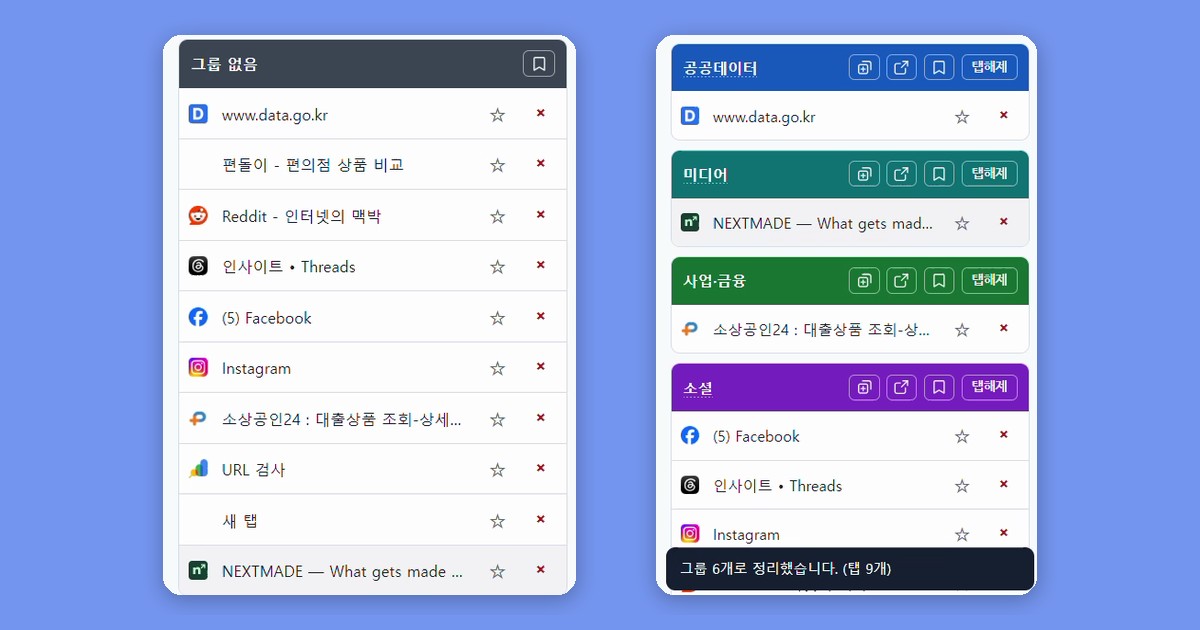
크롬 탭 수십 개 사이에서 하던 일을 놓쳤다면 — AI 버튼 한 번에 탭을 업무별 그룹으로 묶는 크롬 확장, 탭집사
여러 프로젝트를 오가며 크롬 탭 수십 개를 열어 두던 상상콘텐츠가 만든 크롬 확장이에요. 흩어진 탭을 사이드 패널 하나에 모으고, AI 버튼 한 번으로 실제 크롬 탭 그룹과 순서까지 업무별로 정리해요.
ORIGINALProducts · Builders
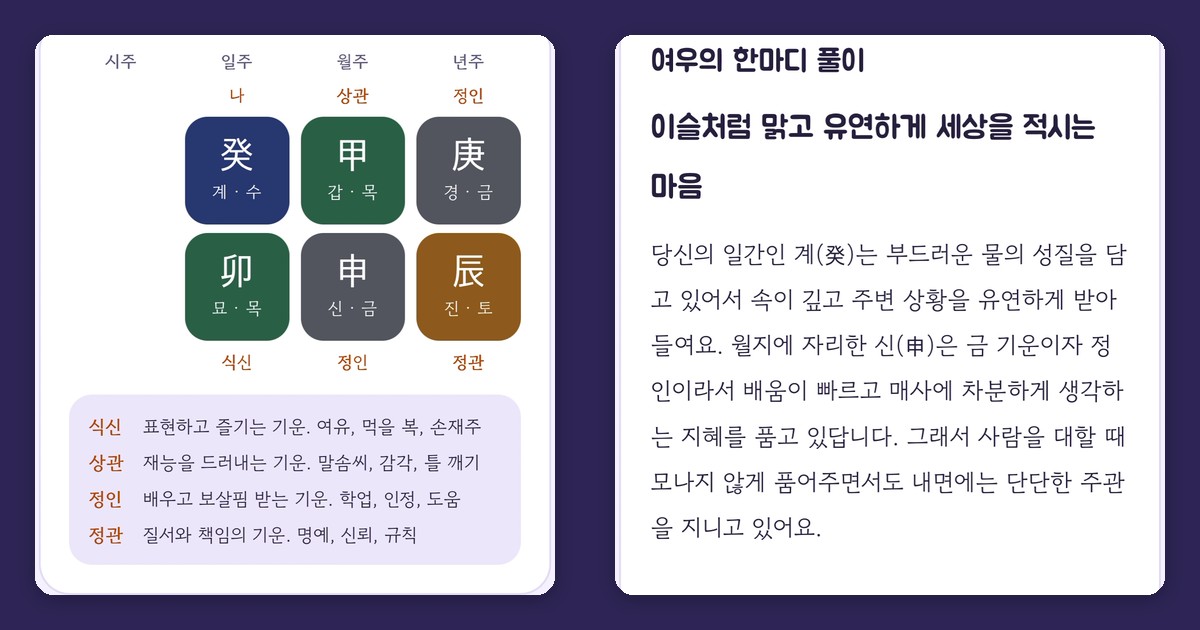
AI 사주 풀이, 글자부터 맞는지 궁금했다면 — 만세력으로 계산하고 풀이만 AI에게 맡기는 사주 서비스, 점쟁이 여우
사주 여덟 글자는 만세력 코드로 직접 계산하고 AI에게는 풀이만 맡기는 웹 사주 서비스예요. 생년월일을 넣으면 명식·오행·대운이 먼저 나오고, 여우 점술가가 그 글자를 쉬운 말로 풀어 줘요.
ORIGINALProducts · Builders
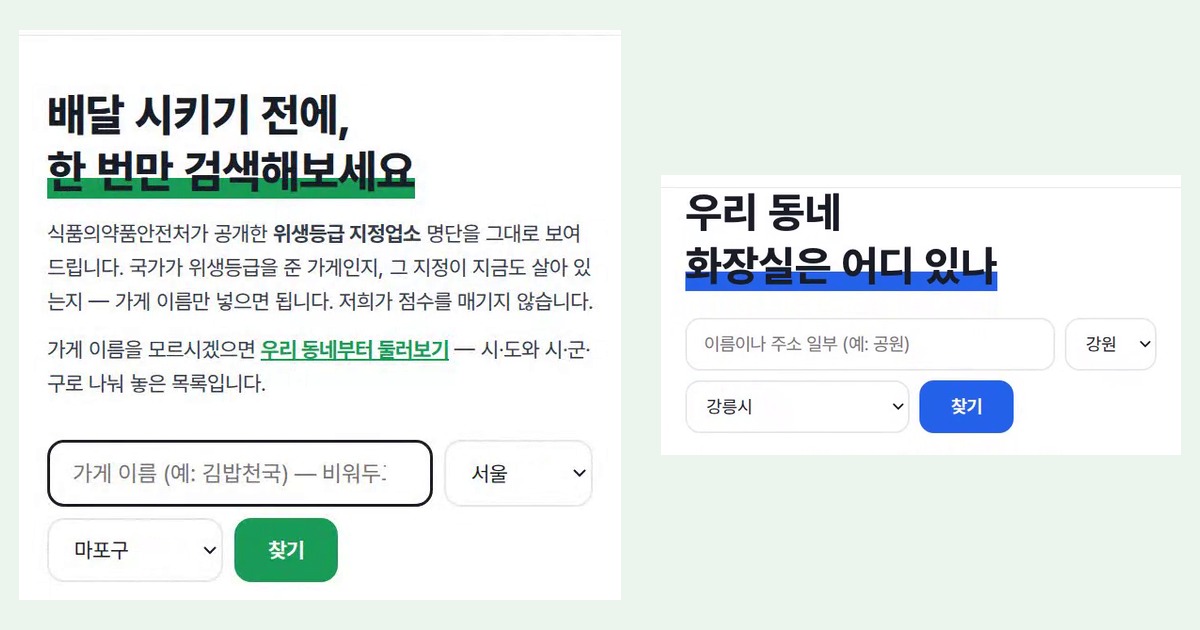
AI로 만든 웹앱, 자랑하기도 구경하기도 어렵다면 — 직접 써 보고 배지를 달아 진열하는 가게, 바이브마트
AI로 웹앱을 만드는 사람이 갑자기 늘었는데 자랑하기도 구경하기도 어렵다고 느낀 주인장이 연 큐레이션 가게예요. 주인장이 써 본 뒤 '쓸모확정'·'은근쓸모' 배지를 달고, 식당 위생등급과 공중화장실 같은 공공자료 앱을 설치 없이 열어 봐요.